Domain druckfähig.de kaufen?
Wir ziehen mit dem Projekt
druckfähig.de um.
Sind Sie am Kauf der Domain
druckfähig.de interessiert?
domain@kv-gmbh.de · 0541-91531010
Domain druckfähig.de kaufen?
Wo sind die gescannten Bilder?
Die gescannten Bilder befinden sich in der Regel auf einem Computer oder einem anderen Speichermedium, auf dem der Scanvorgang durchgeführt wurde. Je nach Einstellungen des Scanners können die Bilder auch direkt in einer speziellen Software oder Anwendung angezeigt werden. Es ist wichtig, den Speicherort der gescannten Bilder zu kennen, um sie später leicht wiederfinden und bearbeiten zu können. Falls die Bilder nicht dort sind, wo sie erwartet werden, könnte es hilfreich sein, die Suchfunktion des Computers zu verwenden oder den Scanvorgang erneut durchzuführen. **
Wo finde ich gescannten QR Code?
Du findest gescannte QR-Codes normalerweise in deiner Smartphone-Kamera-App. Öffne die Kamera und richte sie auf den QR-Code. In den meisten Fällen erkennt die Kamera den Code automatisch und zeigt eine Benachrichtigung an. Alternativ kannst du auch eine spezielle QR-Code-Scanner-App aus dem App Store herunterladen, um QR-Codes zu scannen. Einmal gescannt, wird der QR-Code je nach Inhalt entweder eine Webseite öffnen, Informationen anzeigen oder eine Aktion ausführen. **
Ähnliche Suchbegriffe für Gescannten
Top-Angebote
Produkte zum Begriff Gescannten:
-
Ricoh Laserdruck Tonerkartusche - Cyan - Originaler Pack - LaserdruckRicoh entwickelt sich weiter, um Unternehmen noch besser zu helfen, ihre Informationen effizient und wirksam zu verwalten - und dabei die Produktivität zu steigern und langfristig für rentables, nachhaltiges Wachstum zu sorgen. Allgemeine InformationenHersteller:Ricoh Imaging Company, Ltd.Hersteller-Artikelnummer:821124Hersteller-Webseite:Marke:RicohProduktbezeichnung:TonerkartuscheOriginalProdukttyp:TonerkartuscheTechnische InformationenDruckverfahren:LaserdruckFarbdruck:CyanVerschiedenesKompatibilität:Lanier SP C831DN Drucker RICOH AFICIO Drucker: SP C830SP C830DNSP C831SP C830DNESP C831DN Toner Ricoh SPC830 (821124) - toner, cyan. Farbe: Cyan. Kapazität: 27000 Seiten.Entwickelt für Drucker:RICOH AFICIO SPC830RICOH AFICIO SPC831RICOH AFICIO SPC830DNRICOH AFICIO SPC831DN Toner RICOH 821124 SPC830DN CYAN Ricoh - Cyan - Original - Tonerpatrone - für Ricoh Aficio SP C830DN, Aficio SP C831DN402,99 €*Versand: 0,00 €Sichere Weiterleitung zum Anbieter
-
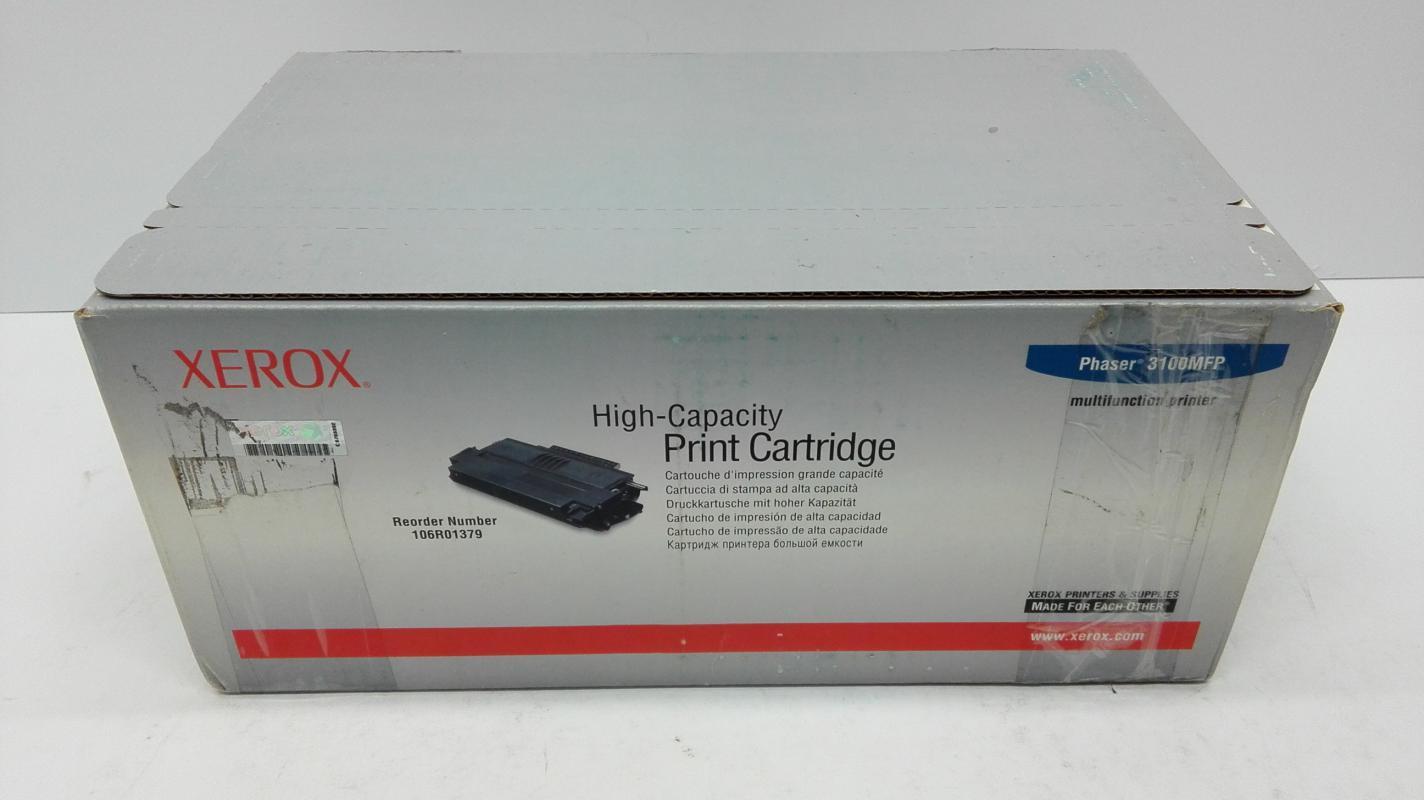
Xerox 106R01379 Laserdruck Tonerkartusche - Schwarz - Originaler Pack - LaserdruckXeroxHochleistungs-Tonerpatrone (4.000 Seiten) für Phaser 3100MFP wurden eigens für unsere Produkte konzipiert und getestet. Darauf können Sie sich verlassen - Seite für Seite. Original Xerox Verbrauchsmaterialien und Xerox Systeme sind füreinander gemacht. Geben Sie sich nicht mit Nachahmungen zufrieden. Allgemeine InformationenHersteller:Xerox CorporationHersteller-Artikelnummer:106R01379Hersteller-Webseite:Marke:XeroxModell:106R01379Produktbezeichnung:Black Toner CartridgeOriginalProdukttyp:TonerkartuscheTechnische InformationenDruckverfahren:LaserdruckFarbdruck:SchwarzVerschiedenesKompatibilität:Xerox Phaser 3100 Multifunktionsdrucker Xerox 106R01379 Lasertoner Black / Schwarz, -B - für Xerox Phaser 3100MFP; S; 3100MFP; X - Reichweite nach Herstellerangabe ca. 4.000 Seiten Category B Toner XEROX 106R1379 PH3100 MFP BLACK Alternativ zu Xerox 106R01379 Toner Black ist eine günstige, alternative Lösung zum OEM-Toner 106R01379. Das Produkt Alternativ zu Xerox 106R01379 Toner Black erha326,25 €*Versand: 0,00 €Sichere Weiterleitung zum Anbieter
-
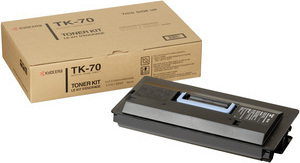
Kyocera TK-70 Laserdruck Tonerkartusche - Schwarz - Originaler Pack - LaserdruckWenn Sie keinen Originaltoner von KYOCERA verwenden, kann dies auf den ersten Blick günstiger sein. Doch bei genauem Hinsehen erkennen Sie schnell: Es können deutlich erhöhte Kosten bei Nutzung von Fremdtoner entstehen, die in der Betrachtung der Gesamtdruckkosten oft nicht berücksichtigt werden. Allgemeine InformationenHersteller:Kyocera CorporationHersteller-Artikelnummer:370AC010Hersteller-Webseite:Marke:KyoceraModell:TK-70Produktbezeichnung:Schwarz TonerkartuscheOriginalProdukttyp:TonerkartuscheTechnische InformationenDruckverfahren:LaserdruckFarbdruck:SchwarzVerschiedenesPackungsinhalt:1 x KartuscheKompatibilität:Kyocera FS9100 DruckerKyocera FS9500 Drucker Kurzinfo: Kyocera TK 70 - Schwarz - original - Tonersatz - für FS-9100, 9120, 9500, 9520 Gruppe Druckerverbrauchsmaterial Hersteller Kyocera Hersteller Art. Nr. 370AC010 Modell TK 70 EAN/UPC 5704327077848 Produktbeschreibung: Kyocera TK 70 - Schwarz - original - Tonersatz Produkttyp Tonersatz Drucktechnologie Laser Druckfarbe S393,82 €*Versand: 0,00 €Sichere Weiterleitung zum Anbieter
-
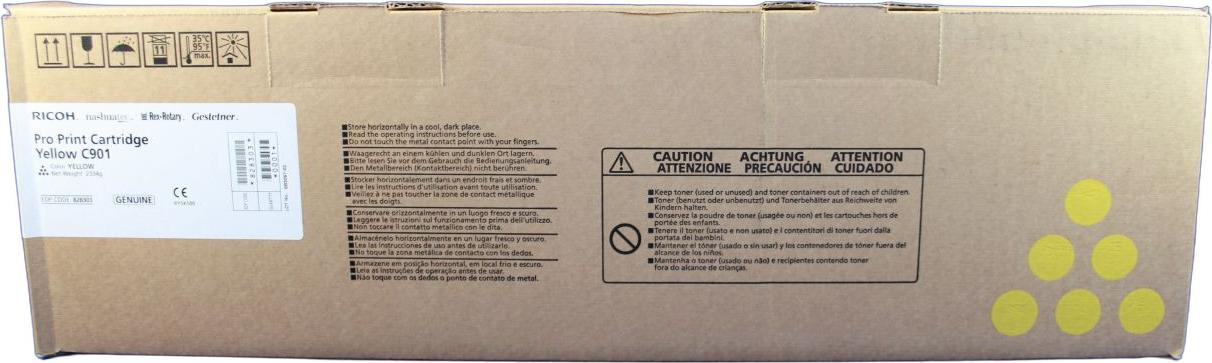
Ricoh Laserdruck Tonerkartusche - Gelb - Original - 1er Pack - Laserdruck - 1er PackRicoh entwickelt sich weiter, um Unternehmen noch besser zu helfen, ihre Informationen effizient und wirksam zu verwalten - und dabei die Produktivität zu steigern und langfristig für rentables, nachhaltiges Wachstum zu sorgen. Allgemeine InformationenHersteller:Ricoh Imaging Company, Ltd.Hersteller-Artikelnummer:828303Hersteller-Webseite:Marke:RicohProduktbezeichnung:TonerkartuscheOriginalAnzahl in Packung:1er PackVerkaufsverpackung:OEMProdukttyp:TonerkartuscheTechnische InformationenDruckverfahren:LaserdruckFarbdruck:GelbVerschiedenesKompatibilität:Ricoh Pro Drucker: C901C901+C901sNRG Pro Drucker: C901C901sC900 SerieLanier Pro Graphic Arts Plus Drucker: C901C901s Ricoh 828303 Lasertoner Yellow / Gelb -B - für Ricoh Pro C901 Series - Reichweite nach Herstellerangabe ca. 110.000 Seiten - Category B VerbrauchsmaterialVerbrauchsmaterialtypTonerpatroneDrucktechnologieLaserFarbeGelbEnthaltene Anz.1er-Pack Ricoh 828303 Toner. Typ: original. Farbe: gelb. Kapazität: 110.250 Seiten. Unser orig800,41 €*Versand: 0,00 €Sichere Weiterleitung zum Anbieter

-
Wo finde ich die gescannten Dateien?
Die gescannten Dateien werden normalerweise in einem spezifischen Ordner auf deinem Computer gespeichert. Dieser Ordner kann je nach den Einstellungen des Scanners variieren. Oftmals wird ein Standardordner wie "Scans" oder "Dokumente" verwendet. Du kannst auch die Einstellungen deines Scanners überprüfen, um den Speicherort der gescannten Dateien zu finden. Alternativ kannst du auch die Suchfunktion auf deinem Computer verwenden, um nach den Dateien zu suchen, indem du den Dateinamen oder den Dateityp eingibst. Wenn du immer noch Schwierigkeiten hast, die gescannten Dateien zu finden, kannst du auch in der Bedienungsanleitung deines Scanners nachsehen oder den Hersteller des Scanners kontaktieren. **
-
Wo gehen die gescannten Bilder gespeichert?
Die gescannten Bilder werden normalerweise in einem bestimmten Ordner auf dem Computer oder einem anderen Speichergerät gespeichert. Dieser Ordner kann vom Benutzer ausgewählt werden, wenn er den Scanvorgang startet. Alternativ können die Bilder auch in einer speziellen Software gespeichert werden, die mit dem Scanner verbunden ist. Manche Scanner bieten auch die Möglichkeit, die Bilder direkt auf eine externe Festplatte oder in die Cloud zu speichern. Es ist wichtig, den Speicherort der gescannten Bilder zu kennen, um sie später leicht wiederfinden zu können. **
-
Wie kann ich gescannten Text bearbeiten?
Um gescannten Text zu bearbeiten, benötigst du eine Texterkennungssoftware (OCR), die den Text aus dem Bild extrahiert und in ein bearbeitbares Format wie Word oder Google Docs umwandelt. Es gibt verschiedene OCR-Tools online oder als Software, die diese Aufgabe erledigen können. Nachdem der Text extrahiert wurde, kannst du ihn wie jeden anderen Text bearbeiten, formatieren und speichern. Vergewissere dich, dass die OCR-Software die Sprache und das Layout des gescannten Textes korrekt erkennt, um genaue Ergebnisse zu erhalten. Stelle sicher, dass du die Rechte hast, den gescannten Text zu bearbeiten, insbesondere wenn es sich um urheberrechtlich geschütztes Material handelt. **
-
Werden die gescannten Fahrticket-Barcodes online überprüft?
Ja, in den meisten Fällen werden die gescannten Fahrticket-Barcodes online überprüft. Die Daten des Barcodes werden in Echtzeit an ein zentrales System gesendet, das die Gültigkeit des Tickets überprüft. Wenn das Ticket gültig ist, wird der Zugang gewährt, andernfalls wird der Zugang verweigert. **

Wo finde ich meinen gescannten QR Code?
Du findest deinen gescannten QR-Code normalerweise in der Galerie oder Foto-App deines Smartphones. Nachdem du den QR-Code gescannt hast, wird er automatisch in deiner Foto-Bibliothek gespeichert. Du kannst auch in der App nachsehen, die du zum Scannen des Codes verwendet hast, da einige Apps eine eigene Funktion haben, um gescannte QR-Codes zu speichern. Wenn du den QR-Code nicht finden kannst, überprüfe den Ordner für Screenshots oder Downloads auf deinem Gerät, da er möglicherweise dort gespeichert wurde. Falls du immer noch Schwierigkeiten hast, den gescannten QR-Code zu finden, kannst du auch in den Einstellungen der App nachsehen, ob es eine Option gibt, um gescannte Codes zu speichern oder anzuzeigen. **
Wo finde ich die gescannten Dokumente Mac?
Die gescannten Dokumente auf einem Mac werden standardmäßig im Ordner "Dokumente" gespeichert. Wenn du die Scans an einem anderen Ort speichern möchtest, kannst du dies während des Scanvorgangs auswählen. Alternativ kannst du auch die Einstellungen deiner Scannersoftware anpassen, um den Speicherort anzupassen. Wenn du die gescannten Dokumente nicht im "Dokumente"-Ordner findest, kannst du die Suchfunktion auf deinem Mac verwenden, um nach den Dateien zu suchen. Wenn du immer noch Schwierigkeiten hast, die gescannten Dokumente zu finden, überprüfe die Einstellungen deiner Scannersoftware oder konsultiere die Bedienungsanleitung deines Scanners. **
Top-Angebote
Produkte zum Begriff Gescannten:
-
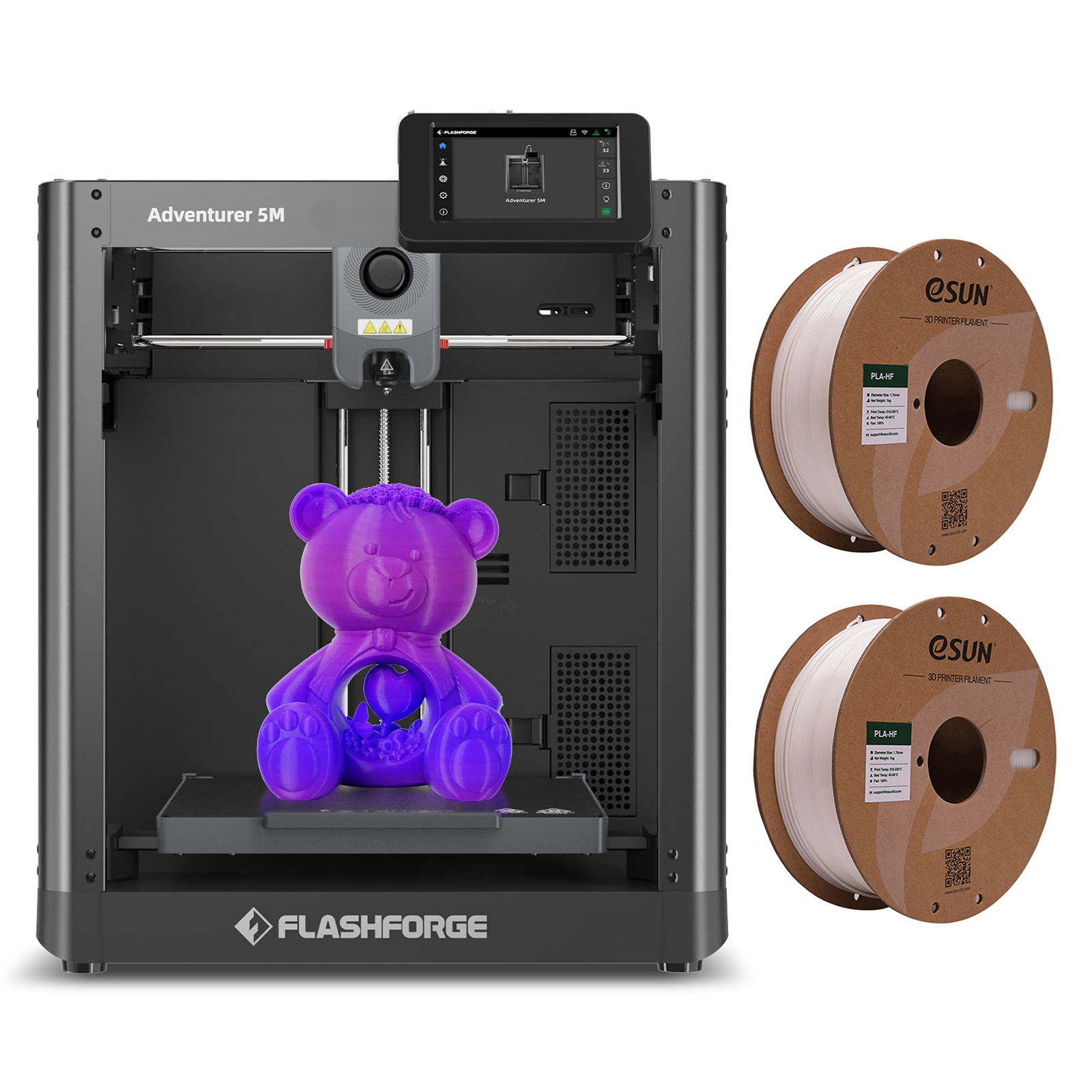
Flashforge Adventurer 5M 3D-Drucker, 600 mm/s Druckgeschwindigkeit, 220 x 220 x 220 mm Druckvolumen + 2*1KG Weiss High Speed PLA-Filamentvollautomatische Ein-Klick-Nivellierung600mm/S 20000mm/S²12× FasterMax 280°C Direct Drive0.4mm(0.25/0.6/0.8mm optional)PLA/ABS/PETG/TPU/PLA-CF/PETG-CFAll Metal Core XY Open Chamber3S Quick - Detach Nozzle[Automatisches Drucken mit einem Klick] -Erleben Sie die Zukunft des 3D-Drucks mit der Adventurer 5M-Serie. Erzielen Sie mühelos eine gleichmäßige Haftung und eine perfekte erste Schicht, sparen Sie Zeit und vermeiden Sie Frustrationen. Ultraschnell und außergewöhnliche Qualität:Kern XY bis zu 20.000 mm/s² Beschleunigung, maximale Geschwindigkeit 600 mm/s, Beschleunigung von Null auf 600 mm/s dauert nur 0,025 Sekunden. Vom Auspacken bis zum Druckbeginn sind es nur 10 Minuten. Vibrationskompensation und weniger Wartezeit:Vibrationskompensation, Beseitigung von Geisterbildern in Drucken. Düse mit einem Durchfluss von 32 mm³/s, 50 W Heizleistung, 200 °C Aufheizen in 35 Sekunden. Präzise und gleichmäßige Extrusion für glatte und unscharfe Drucke. Filament-Auslaufsensor zur Wiederherstellun462,80 €*Versand: 0,00 €Sichere Weiterleitung zum Anbieter
-
Ricoh Laserdruck Tonerkartusche - Cyan - Originaler Pack - LaserdruckRicoh entwickelt sich weiter, um Unternehmen noch besser zu helfen, ihre Informationen effizient und wirksam zu verwalten - und dabei die Produktivität zu steigern und langfristig für rentables, nachhaltiges Wachstum zu sorgen. Allgemeine InformationenHersteller:Ricoh Imaging Company, Ltd.Hersteller-Artikelnummer:821124Hersteller-Webseite:Marke:RicohProduktbezeichnung:TonerkartuscheOriginalProdukttyp:TonerkartuscheTechnische InformationenDruckverfahren:LaserdruckFarbdruck:CyanVerschiedenesKompatibilität:Lanier SP C831DN Drucker RICOH AFICIO Drucker: SP C830SP C830DNSP C831SP C830DNESP C831DN Toner Ricoh SPC830 (821124) - toner, cyan. Farbe: Cyan. Kapazität: 27000 Seiten.Entwickelt für Drucker:RICOH AFICIO SPC830RICOH AFICIO SPC831RICOH AFICIO SPC830DNRICOH AFICIO SPC831DN Toner RICOH 821124 SPC830DN CYAN Ricoh - Cyan - Original - Tonerpatrone - für Ricoh Aficio SP C830DN, Aficio SP C831DN402,99 €*Versand: 0,00 €Sichere Weiterleitung zum Anbieter
-
Xerox 106R01379 Laserdruck Tonerkartusche - Schwarz - Originaler Pack - LaserdruckXeroxHochleistungs-Tonerpatrone (4.000 Seiten) für Phaser 3100MFP wurden eigens für unsere Produkte konzipiert und getestet. Darauf können Sie sich verlassen - Seite für Seite. Original Xerox Verbrauchsmaterialien und Xerox Systeme sind füreinander gemacht. Geben Sie sich nicht mit Nachahmungen zufrieden. Allgemeine InformationenHersteller:Xerox CorporationHersteller-Artikelnummer:106R01379Hersteller-Webseite:Marke:XeroxModell:106R01379Produktbezeichnung:Black Toner CartridgeOriginalProdukttyp:TonerkartuscheTechnische InformationenDruckverfahren:LaserdruckFarbdruck:SchwarzVerschiedenesKompatibilität:Xerox Phaser 3100 Multifunktionsdrucker Xerox 106R01379 Lasertoner Black / Schwarz, -B - für Xerox Phaser 3100MFP; S; 3100MFP; X - Reichweite nach Herstellerangabe ca. 4.000 Seiten Category B Toner XEROX 106R1379 PH3100 MFP BLACK Alternativ zu Xerox 106R01379 Toner Black ist eine günstige, alternative Lösung zum OEM-Toner 106R01379. Das Produkt Alternativ zu Xerox 106R01379 Toner Black erha326,25 €*Versand: 0,00 €Sichere Weiterleitung zum Anbieter
-
Wo sind die gescannten Bilder?
Die gescannten Bilder befinden sich in der Regel auf einem Computer oder einem anderen Speichermedium, auf dem der Scanvorgang durchgeführt wurde. Je nach Einstellungen des Scanners können die Bilder auch direkt in einer speziellen Software oder Anwendung angezeigt werden. Es ist wichtig, den Speicherort der gescannten Bilder zu kennen, um sie später leicht wiederfinden und bearbeiten zu können. Falls die Bilder nicht dort sind, wo sie erwartet werden, könnte es hilfreich sein, die Suchfunktion des Computers zu verwenden oder den Scanvorgang erneut durchzuführen. **
-
Wo finde ich gescannten QR Code?
Du findest gescannte QR-Codes normalerweise in deiner Smartphone-Kamera-App. Öffne die Kamera und richte sie auf den QR-Code. In den meisten Fällen erkennt die Kamera den Code automatisch und zeigt eine Benachrichtigung an. Alternativ kannst du auch eine spezielle QR-Code-Scanner-App aus dem App Store herunterladen, um QR-Codes zu scannen. Einmal gescannt, wird der QR-Code je nach Inhalt entweder eine Webseite öffnen, Informationen anzeigen oder eine Aktion ausführen. **
-
Wo finde ich die gescannten Dateien?
Die gescannten Dateien werden normalerweise in einem spezifischen Ordner auf deinem Computer gespeichert. Dieser Ordner kann je nach den Einstellungen des Scanners variieren. Oftmals wird ein Standardordner wie "Scans" oder "Dokumente" verwendet. Du kannst auch die Einstellungen deines Scanners überprüfen, um den Speicherort der gescannten Dateien zu finden. Alternativ kannst du auch die Suchfunktion auf deinem Computer verwenden, um nach den Dateien zu suchen, indem du den Dateinamen oder den Dateityp eingibst. Wenn du immer noch Schwierigkeiten hast, die gescannten Dateien zu finden, kannst du auch in der Bedienungsanleitung deines Scanners nachsehen oder den Hersteller des Scanners kontaktieren. **
-
Wo gehen die gescannten Bilder gespeichert?
Die gescannten Bilder werden normalerweise in einem bestimmten Ordner auf dem Computer oder einem anderen Speichergerät gespeichert. Dieser Ordner kann vom Benutzer ausgewählt werden, wenn er den Scanvorgang startet. Alternativ können die Bilder auch in einer speziellen Software gespeichert werden, die mit dem Scanner verbunden ist. Manche Scanner bieten auch die Möglichkeit, die Bilder direkt auf eine externe Festplatte oder in die Cloud zu speichern. Es ist wichtig, den Speicherort der gescannten Bilder zu kennen, um sie später leicht wiederfinden zu können. **
Ähnliche Suchbegriffe für Gescannten
-
Kyocera TK-70 Laserdruck Tonerkartusche - Schwarz - Originaler Pack - LaserdruckWenn Sie keinen Originaltoner von KYOCERA verwenden, kann dies auf den ersten Blick günstiger sein. Doch bei genauem Hinsehen erkennen Sie schnell: Es können deutlich erhöhte Kosten bei Nutzung von Fremdtoner entstehen, die in der Betrachtung der Gesamtdruckkosten oft nicht berücksichtigt werden. Allgemeine InformationenHersteller:Kyocera CorporationHersteller-Artikelnummer:370AC010Hersteller-Webseite:Marke:KyoceraModell:TK-70Produktbezeichnung:Schwarz TonerkartuscheOriginalProdukttyp:TonerkartuscheTechnische InformationenDruckverfahren:LaserdruckFarbdruck:SchwarzVerschiedenesPackungsinhalt:1 x KartuscheKompatibilität:Kyocera FS9100 DruckerKyocera FS9500 Drucker Kurzinfo: Kyocera TK 70 - Schwarz - original - Tonersatz - für FS-9100, 9120, 9500, 9520 Gruppe Druckerverbrauchsmaterial Hersteller Kyocera Hersteller Art. Nr. 370AC010 Modell TK 70 EAN/UPC 5704327077848 Produktbeschreibung: Kyocera TK 70 - Schwarz - original - Tonersatz Produkttyp Tonersatz Drucktechnologie Laser Druckfarbe S393,82 €*Versand: 0,00 €Sichere Weiterleitung zum Anbieter
-
Ricoh Laserdruck Tonerkartusche - Gelb - Original - 1er Pack - Laserdruck - 1er PackRicoh entwickelt sich weiter, um Unternehmen noch besser zu helfen, ihre Informationen effizient und wirksam zu verwalten - und dabei die Produktivität zu steigern und langfristig für rentables, nachhaltiges Wachstum zu sorgen. Allgemeine InformationenHersteller:Ricoh Imaging Company, Ltd.Hersteller-Artikelnummer:828303Hersteller-Webseite:Marke:RicohProduktbezeichnung:TonerkartuscheOriginalAnzahl in Packung:1er PackVerkaufsverpackung:OEMProdukttyp:TonerkartuscheTechnische InformationenDruckverfahren:LaserdruckFarbdruck:GelbVerschiedenesKompatibilität:Ricoh Pro Drucker: C901C901+C901sNRG Pro Drucker: C901C901sC900 SerieLanier Pro Graphic Arts Plus Drucker: C901C901s Ricoh 828303 Lasertoner Yellow / Gelb -B - für Ricoh Pro C901 Series - Reichweite nach Herstellerangabe ca. 110.000 Seiten - Category B VerbrauchsmaterialVerbrauchsmaterialtypTonerpatroneDrucktechnologieLaserFarbeGelbEnthaltene Anz.1er-Pack Ricoh 828303 Toner. Typ: original. Farbe: gelb. Kapazität: 110.250 Seiten. Unser orig800,41 €*Versand: 0,00 €Sichere Weiterleitung zum Anbieter
-
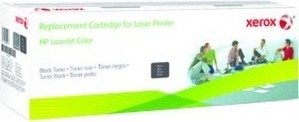
Xerox Laserdruck Tonerkartusche - Alternative für HP (CF310A) - Schwarzer Pack - Laserdruck - 29000 SeitenAllgemeine InformationenHersteller:Xerox CorporationHersteller-Artikelnummer:006R03343Hersteller-Webseite:Marke:XeroxProduktbezeichnung:TonerkartuscheProdukttyp:TonerkartuscheTechnische InformationenDruckverfahren:LaserdruckFarbdruck:SchwarzVerschiedenesMit OEM-Marke kompatibel:HPMit OEM-Artikelnr. kompatibel:CF310AKompatibilität:HP Colour LaserJet M855 Drucker Typ: TonerFarbe: Schwarz326,00 €*Versand: 0,00 €Sichere Weiterleitung zum Anbieter
-
Wie kann ich gescannten Text bearbeiten?
Um gescannten Text zu bearbeiten, benötigst du eine Texterkennungssoftware (OCR), die den Text aus dem Bild extrahiert und in ein bearbeitbares Format wie Word oder Google Docs umwandelt. Es gibt verschiedene OCR-Tools online oder als Software, die diese Aufgabe erledigen können. Nachdem der Text extrahiert wurde, kannst du ihn wie jeden anderen Text bearbeiten, formatieren und speichern. Vergewissere dich, dass die OCR-Software die Sprache und das Layout des gescannten Textes korrekt erkennt, um genaue Ergebnisse zu erhalten. Stelle sicher, dass du die Rechte hast, den gescannten Text zu bearbeiten, insbesondere wenn es sich um urheberrechtlich geschütztes Material handelt. **
-
Werden die gescannten Fahrticket-Barcodes online überprüft?
Ja, in den meisten Fällen werden die gescannten Fahrticket-Barcodes online überprüft. Die Daten des Barcodes werden in Echtzeit an ein zentrales System gesendet, das die Gültigkeit des Tickets überprüft. Wenn das Ticket gültig ist, wird der Zugang gewährt, andernfalls wird der Zugang verweigert. **
-
Wo finde ich meinen gescannten QR Code?
Du findest deinen gescannten QR-Code normalerweise in der Galerie oder Foto-App deines Smartphones. Nachdem du den QR-Code gescannt hast, wird er automatisch in deiner Foto-Bibliothek gespeichert. Du kannst auch in der App nachsehen, die du zum Scannen des Codes verwendet hast, da einige Apps eine eigene Funktion haben, um gescannte QR-Codes zu speichern. Wenn du den QR-Code nicht finden kannst, überprüfe den Ordner für Screenshots oder Downloads auf deinem Gerät, da er möglicherweise dort gespeichert wurde. Falls du immer noch Schwierigkeiten hast, den gescannten QR-Code zu finden, kannst du auch in den Einstellungen der App nachsehen, ob es eine Option gibt, um gescannte Codes zu speichern oder anzuzeigen. **
-
Wo finde ich die gescannten Dokumente Mac?
Die gescannten Dokumente auf einem Mac werden standardmäßig im Ordner "Dokumente" gespeichert. Wenn du die Scans an einem anderen Ort speichern möchtest, kannst du dies während des Scanvorgangs auswählen. Alternativ kannst du auch die Einstellungen deiner Scannersoftware anpassen, um den Speicherort anzupassen. Wenn du die gescannten Dokumente nicht im "Dokumente"-Ordner findest, kannst du die Suchfunktion auf deinem Mac verwenden, um nach den Dateien zu suchen. Wenn du immer noch Schwierigkeiten hast, die gescannten Dokumente zu finden, überprüfe die Einstellungen deiner Scannersoftware oder konsultiere die Bedienungsanleitung deines Scanners. **
* Alle Preise verstehen sich inklusive der gesetzlichen Mehrwertsteuer und ggf. zuzüglich Versandkosten. Die Angebotsinformationen basieren auf den Angaben des jeweiligen Shops und werden über automatisierte Prozesse aktualisiert. Eine Aktualisierung in Echtzeit findet nicht statt, so dass es im Einzelfall zu Abweichungen kommen kann. ** Hinweis: Teile dieses Inhalts wurden von KI erstellt.